QuickQ怎么重新连接服务器?
2026年8月20日
QuickQ 团队
先在QuickQ中断开当前服务器,等待状态变为未连接,再检查Wi-Fi或有线网络是否正常。随后进入服务器列表,选择原节点或其他可用线路重新连接。若连接失败,可刷新服务器列表、重启QuickQ,并关闭其他VPN或代理工具,再重新测试网络连接。
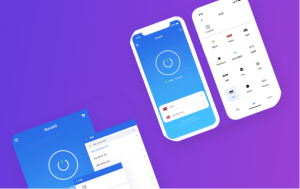
先确认当前状态: QuickQ(又称快客加速器)是一款网络加速和虚拟专用网络(VPN)软件,服务器连接中断后,可以先查看客户端是否显示已断开,再确认基础网络仍能正常使用。
重新点击连接: 如果当前节点仍然可用,可以直接再次发起连接,等待客户端重新建立网络通道,不需要频繁连续点击。
必要时重启客户端: 如果连接按钮长时间无响应,可以彻底退出QuickQ后重新打开,再登录账号并重新选择服务器连接。
切换其他节点: 当前服务器无法恢复时,可以进入节点列表选择其他可用线路,再重新建立连接。
重新连接基础网络: Wi-Fi、宽带或移动热点出现波动时,可以先断开并重新连接网络,再启动QuickQ进行测试。
刷新服务器列表: 如果当前节点信息较旧,可以尝试刷新服务器列表,再从更新后的可用线路中选择节点连接。
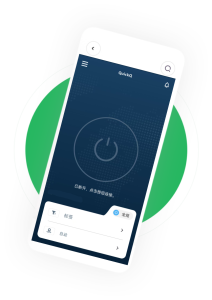
先使用客户端断开: 打开QuickQ并找到当前连接状态,使用断开功能结束服务器连接,比直接强制关闭后台进程更加稳妥。
等待状态完全切换: 断开后可以等待客户端明确显示未连接,再执行下一次连接操作,避免旧连接还没有完全释放。
确认网络恢复正常: 断开后先打开普通网页测试基础网络,确认Wi-Fi或有线网络能够正常使用,再重新连接QuickQ。
重新选择当前节点: 如果原服务器仍然显示可用,可以再次选择该线路并发起连接,让QuickQ重新建立网络状态。
观察连接过程: 如果长时间停留在连接中,可以先停止当前尝试,不要连续反复点击连接按钮。
重新启动后再试: 同一服务器多次连接失败,可以退出QuickQ再重新启动,之后再次选择该节点进行测试。

进入服务器列表: 打开QuickQ的节点或线路页面,查看当前账号能够使用的服务器,并根据实际列表选择其他线路。
优先选择稳定节点: 如果当前版本显示延迟或状态信息,可以作为参考,但最终还需要结合实际连接速度和稳定性判断。
正常切换后连接: 先断开原服务器,再连接新的节点,可以减少网络状态没有完全切换造成的异常。
打开网页测试: 新节点连接成功后,可以访问多个常用网页,确认实际网络已经恢复正常。
测试常用应用: 除了浏览器,还可以打开平时需要联网的软件,观察加载、登录和数据刷新是否正常。
对比不同节点: 如果某条线路仍然频繁掉线,可以继续测试其他可用服务器,选择实际表现更稳定的一条。

基础网络可能异常: 如果Wi-Fi、宽带或热点本身无法正常联网,QuickQ通常也难以重新连接服务器,应先处理原始网络。
当前节点可能不可用: 某个服务器可能暂时异常,如果重复连接失败,可以直接更换其他可用节点进行测试。
系统权限可能受限: 防火墙、安全软件或VPN权限发生变化时,也可能阻止QuickQ重新建立网络连接。
重启网络连接: 可以关闭再开启Wi-Fi,或重新连接有线网络,让系统重新获取网络参数后再试。
关闭其他网络工具: 暂时退出其他VPN、代理和网络加速软件,只保留QuickQ运行,减少网络配置冲突。
重新登录账号: 如果服务器列表和账号信息同时异常,可以退出QuickQ账号后重新登录,再重新选择节点连接。

先测试普通网页: 暂时不连接QuickQ,打开浏览器访问多个网站,确认基础网络没有掉线或明显卡顿。
检查Wi-Fi信号: 无线网络信号过弱时可能导致QuickQ连接超时,可以靠近路由器或换其他可靠网络测试。
观察网络稳定性: 如果普通网络也频繁断开,应先解决路由器、宽带或热点问题,再处理QuickQ服务器连接。
查看节点是否可用: 打开服务器列表,确认目标节点仍显示在当前可用线路中,再决定是否继续连接。
参考延迟信息: 如果客户端提供延迟数据,可以用来初步判断线路响应情况,但不应只依据一个数字选择。
实际连接进行验证: 最终仍需要通过网页访问、应用联网和持续使用一段时间,判断节点是否真正稳定。
节点可能不稳定: 当前服务器负载较高、线路波动或响应异常时,可能出现连接一段时间后自动断开的情况。
基础网络频繁变化: Wi-Fi信号弱、网络切换或路由器不稳定,也会造成QuickQ连接被中断。
后台程序发生冲突: 其他VPN、代理、安全软件或网络优化工具持续修改系统网络配置时,也可能导致服务器反复掉线。
更换其他服务器: 连续出现断线时,可以切换其他可用节点进行对比,判断是否只是当前线路问题。
检查后台与网络环境: 关闭不必要的代理、VPN和高带宽程序,同时确认QuickQ后台运行权限没有被系统限制。
重启后重新测试: 如果问题持续,可以重启设备和网络设备,再重新打开QuickQ。如果多个服务器仍频繁断开,可以记录异常表现和连接情况,进一步判断问题来源。